Max程式設計, 創意科技應用
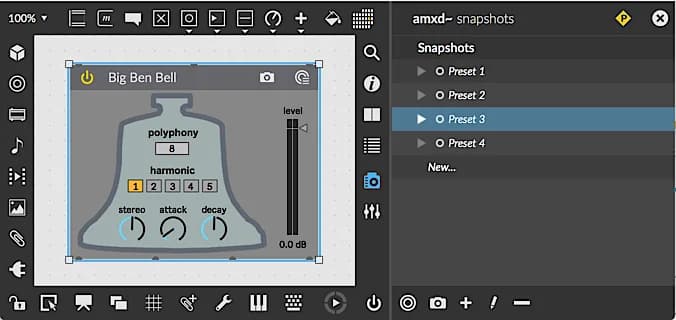
Max中的Snapshot功能,是種簡單存儲VST或Audio Units插件以及Max for Live設備當前狀態,並將這些訊息與Max patch一起保存的實用工具。
為何需要Snapshot?
在音樂和聲音藝術的創作過程中,經常會碰到需要暫時保存或回顧特定設定的情境。無論是調試複雜音效,還是在現場演出中迅速切換不同音色,Snapshot功能都能夠幫助我們輕鬆管理這些狀態。
使用Snapshot的好處
- 快速保存和恢復: 快速保存當前patcher的所有設定,並在需要時恢復。
- 簡化復雜工作流程: 管理多重設定和參數,尤其是在處理多個Plug-in和裝置時。
如何使用Snapshot?
- 啟動Snapshot面板: 在patcher窗口右側工具列中,點擊Snapshot按鈕(照相機)。
- 創建Snapshot: 點擊“New”從當前狀態創建新的Snapshot。
- 載入與保存Snapshot: 使用“恢復”按鈕載入選定的Snapshot,或用“拍攝”按鈕保存當前狀態到選定的Snapshot。
- 管理Snapshot: 利用重命名和刪除功能進行Snapshot的管理。
- 嵌入Snapshot: 利用圓形圖標將Snapshot嵌入到patcher中,增加其可攜帶性。
Snapshot管理
在面板的底部有一些圖標,允許您管理您的Snapshots。按順序排列:
 恢復按鈕(The restore button):加載選定的Snapshot。
 拍攝按鈕(The take button):將當前狀態寫入選定的Snapshot。
 添加按鈕(The add button):從當前狀態創建新的Snapshot。索引從0開始。
 重命名按鈕(The rename button):也可雙擊Snapshot名稱來重命名。
 刪除按鈕(The delete button):刪除當前的Snapshot。
- 每個個別的Snapshot還有一些附加圖標。三角形圖標(The triangle icon)允許您Recall和選擇一個Snapshot。

- 要選擇一個Snapshot而不回憶它,請點擊Snapshot名稱的右側 – Snapshot的名稱將會被突出顯示,但三角形圖標不會亮起。這個技巧在刪除Snapshots時很有用。

- 當前Snapshot發生變化但尚未保存時,Snapshot名稱旁邊的三角形圖標會變成橙色。

擴展應用與整合
Snapshot不僅是保存狀態的工具,它還可以與pattr系統整合,支持更複雜的音樂製作項目。這種整合為創作者提供了更大的控制範圍,從而拓展了音樂創作和表演藝術的可能性。